
D-IN Nutzungsdiagramm
Über die Ansicht des D-IN Nutzungsdiagramms haben Sie die Möglichkeit, Fahrzeuge auszuwählen und anzeigen zu lassen, zu welcher Zeit entsprechende D-IN Kontakte geschaltet waren.

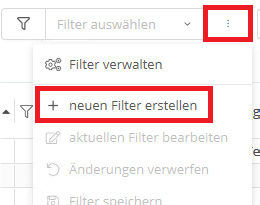
Um ein D-IN Nutzungsdiagramm eines Fahrzeugs anzuzeigen, müssen Sie zunächst einen Filter auswählen oder erstellen, der das gewünschte Fahrzeug enthält. Dafür Klicken Sie auf die drei Punkte  , und wählen neuen Filter erstellen.
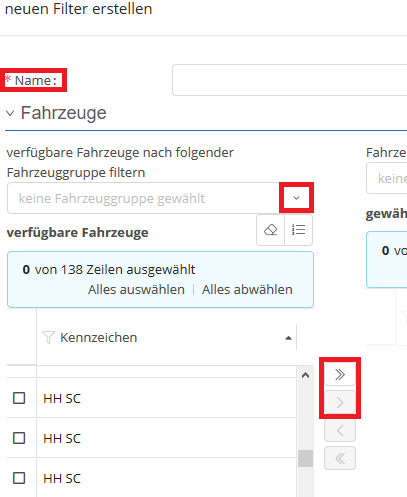
Anschließend öffnet sich ein neues Fenster, wo ein Name für den Filter vergeben werden muss (Pflichtfeld). Nun können Sie einzelne Fahrzeuge oder bereits erstellte Fahrzeuggruppen auswählen und über den  - Button in die Liste der ausgewählten Fahrzeuge verschieben. Zuletzt können Sie den angelegten Filter über den
  - Button speichern.
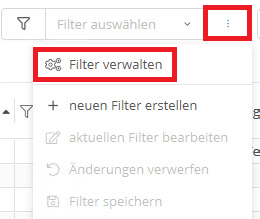
Über den Button  , können Sie Ihre Filter bearbeiten, löschen und weitere Filter erstellen.
Nachdem Sie einen Filter mit dem entsprechenden Fahrzeug ausgewählt haben, haben Sie die Möglichkeit über den  - Button auszuwählen, ob das angezeigte Zeitintervall in Tagen oder Kalenderwochen eingeteilt werden soll.
Über die Kalender Einstellungen ( ) können Sie auswählen, welcher Tag angezeigt werden soll, beziehungsweise können Sie eine zuvor definierte Zeitintervall Vorlage auswählen.
Über den  - Button haben Sie die Möglichkeit den gewünschten D-IN Kontakt auszuwählen, bzw. alle D-IN Kontakte. Mit einem Klick auf den
  - Button werden nun die Ergebnisse angezeigt.
Mit einem Klick auf den  - Button können Sie das Nutzungsdiagramm entweder als PDF oder CSV Datei exportieren und speichern.