
Fahrzeug Inaktivität
Im Bereich der Fahrzeug Inaktivität können Sie einsehen, welche Fahrzeuge über einen Zeitraum inaktiv geblieben sind.
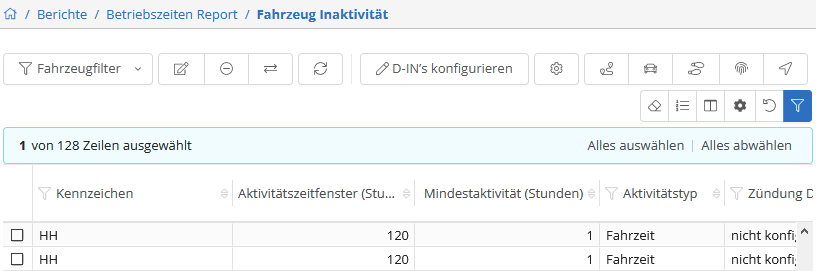
Um die Liste der Fahrzeuge zu Filtern, klicken Sie auf den  - Button und wählen eine entsprechende Fahrzeuggruppe aus. Wie sie Fahrzeuggruppen erstellen und bestehende bearbeiten, finden Sie hier.
Um die Inaktivitätsmeldung eines, bzw. mehrerer Fahrzeuge einzustellen, wählen sie die entsprechenden Fahrzeuge aus und klicken auf den  - Button. Im sich anschließend öffnenden Fenster können Sie einstellen, wie groß das Aktivitäts- und Mindestaktivitätsfenster sein soll. Zusätzlich habe Sie die Möglichkeit anzugeben, welcher Aktivitätstyp es sein soll und ob das Fahrzeug aktiv ist.
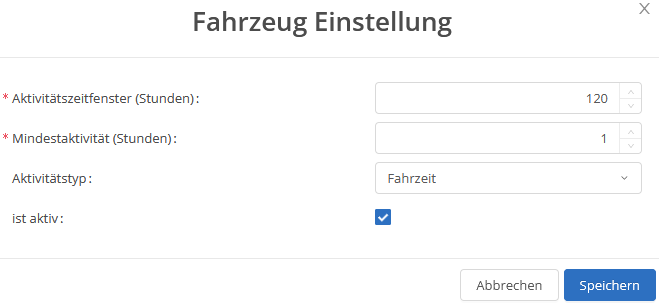
Um die Einstellungen zu speichern, klicken Sie auf den  - Button.
Wenn Sie ein Fahrzeug aus der Liste entfernen wollen, wählen Sie das entsprechende Fahrzeug aus und klicken auf den  - Button.
Um den Status eines Fahrzeugs zu ändern, wählen Sie das entsprechende Fahrzeug aus und klicken auf den  - Button.
Über den  - Button wird die Seite neu geladen und die aktualisierten Daten werden dargestellt.
Wenn Sie auf den  - Button klicken, öffnet sich ein weiteres Fenster, wo Sie anschließend die Möglichkeit haben, die digitalen Eingänge zu benennen und einzustellen.
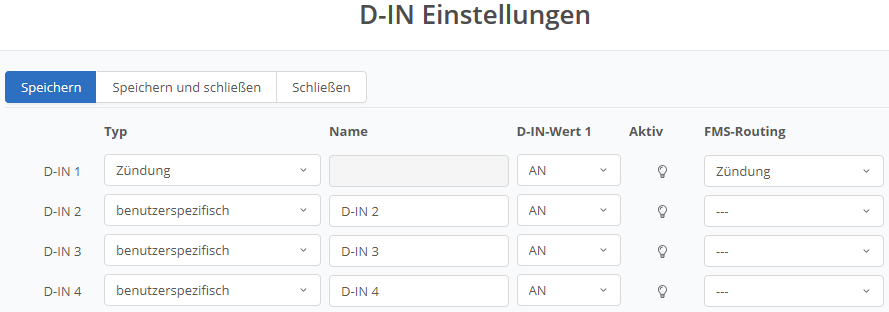
ACHTUNG: Die Konfiguration der D-IN Kontakte wirkt sich maßgeblich auf die Funktion des Systems aus. Bitte kontaktieren Sie daher unseren Support, wenn Sie Änderungen vornehmen möchten.
Hinter dem  - Button verbirgt sich ein Dropdown Menü, wo sich die Einstellungen und die Geozonen verbergen. Mit einem Klick auf Einstellungen, gelangen Sie zur Einstellung, wie die Meldung der inaktiven Fahrzeuge aussehen soll.
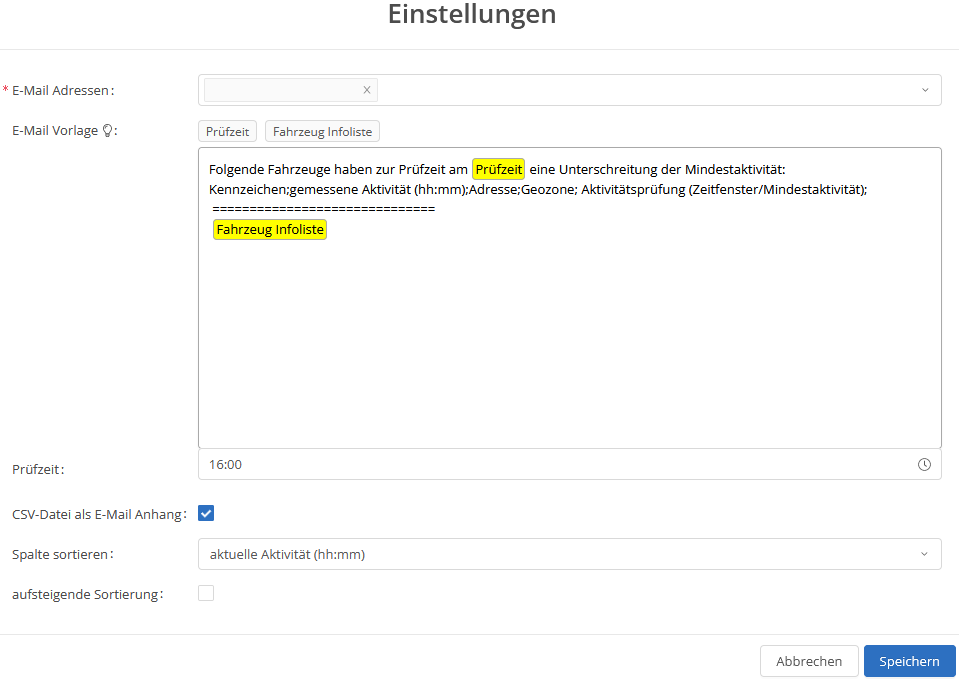
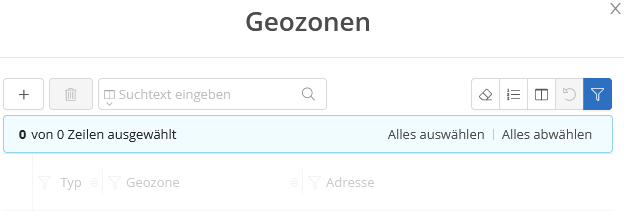
Mit einem Klick auf Geozonen können Sie vorher erstellte Geozonen hinzufügen.
Nachdem Sie ein Fahrzeug ausgewählt haben, haben Sie die Möglichkeit über die shortcut Buttons ( ) direkt zum jeweiligen Punkt im System zu springen:


