Fahrzeugansicht - Abschnitt 3

Abschnitt 3 beinhaltet
- Vertragsdaten
- Poolwagen Reservierungen
- D-IN Einstellungen
- Dokumente
- Dokumente des Fahrzeugordners
- Diagramme
- Benutzerdefinierte Fähigkeiten
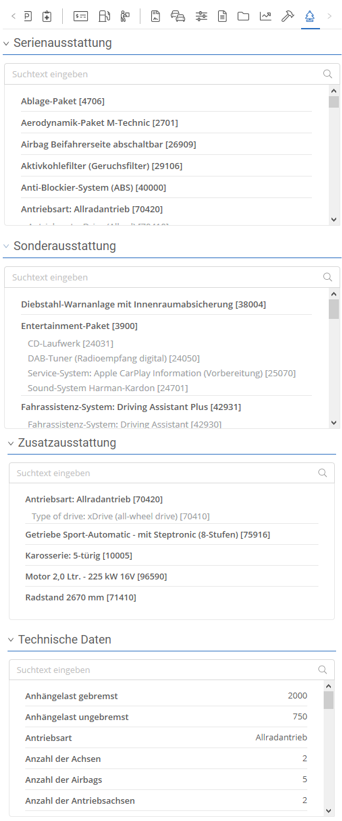
- FIN externe Daten
Vertragsdaten:
In den Vertragsdaten lassen sich alle Daten zu Leasingverträgen, Steuern, Versicherung etc. eintragen. Durch Auswahl des Zeitintervalls haben Sie immer die genauen Kosten der Verträge des einzelnen Fahrzeugs im Blick.
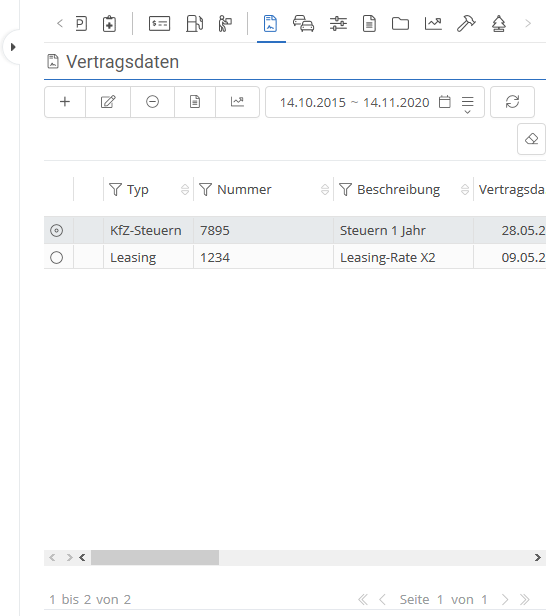
Durch klicken auf das  - Symbol, öffnet sich ein Dropdown-Menü, wo Sie auswählen können, welche Vertragsdaten Sie hinzufügen möchten.
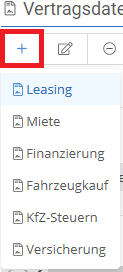
Mit der Auswahl eines Vertrages, öffnet sich ein neues Fenster, wo alle nötigen Informationen eingetragen werden können.
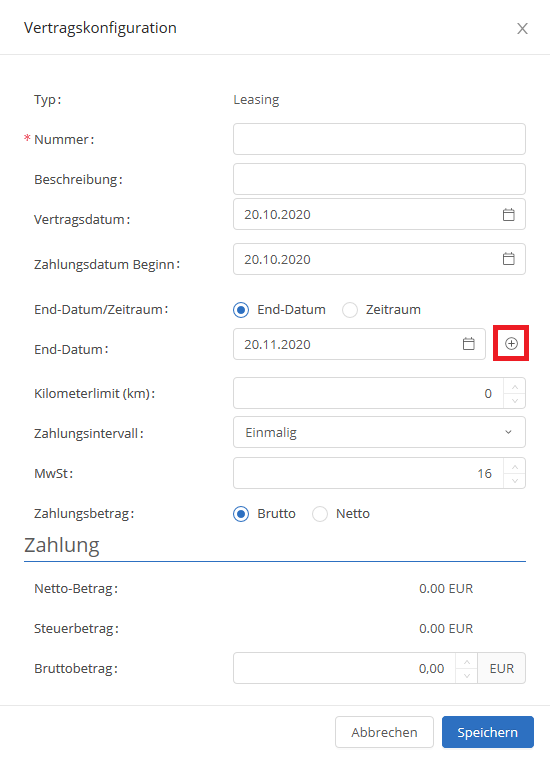
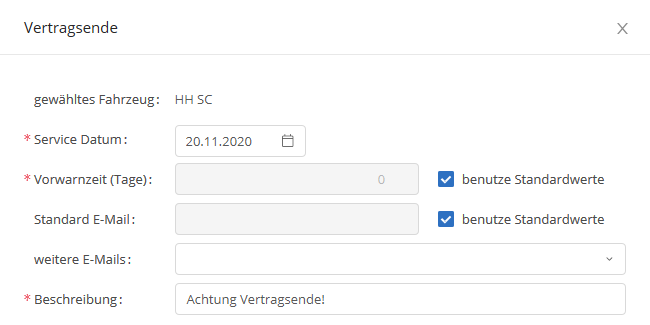
Durch klicken des  - Symbols, kann ein Vertragsende sowie eine Vorwarnzeit eingegeben werden, zu der Sie dann mit einer E-Mail erinnert werden.
Wenn Sie die die Daten eines Vertrages bearbeiten möchten, klicken Sie das  -Symbol an, und es öffnet sich die gleiche Seite, wie beim erstellen eines Vertrags.
Falls Sie einen Vertrag löschen möchten, geht dies über das  -Symbol. Anschließend werden Sie aufgefordert den Löschvorgang zu bestätigen. Klicken Sie auf Ja, wenn Sie sich sicher sind.
Um die Dokumente eines Vertrages einzusehen oder hochzuladen, wählen Sie den gewünschten Vertrag aus und klicken auf die  -Schaltfläche. Dort haben Sie die Möglichkeit ein Dokument zu erstellen, hochzuladen oder anzusehen.
Zusätzlich kann eine Kilometerstandsgrafik angezeigt werden, die verdeutlicht, wie viele Kilometer tatsächlich im Monat gefahren werden. Klicken Sie dafür auf das entsprechende  -Symbol.
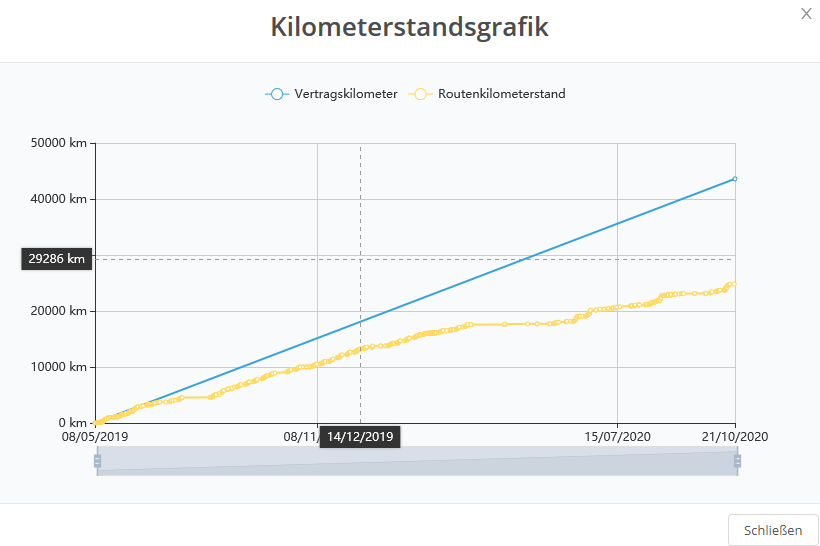
Durch ziehen mit der Maus, können Sie im grauen Bereich, einen genauen Zeitpunkt auswählen.
Durch Auswahl eines Zeitintervalls, können Sie sehen, wann ein neuer Vertrag hinzugekommen ist.

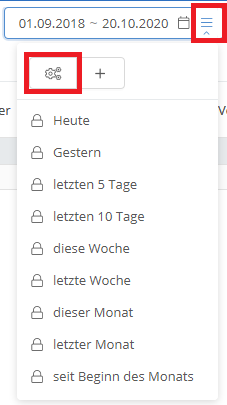
Mit Klick auf das  - Symbol, öffnet sich ein Kalender. Die Eingabe eines Zeitintervalls ist ebenfalls möglich.

Es sind ebenso Zeitintervallvorlagen enthalten, die über das Zahnrad-Symbol bearbeitet werden können. Über das - Symbol kann eine neue Vorlage nach Ihren Vorstellungen erstellt und gespeichert werden.
Poolwagen Reservierungen:
Im nächsten Menüpunkt der Fahrzeugansicht, der Poolwagen Reservierungen, sehen Sie alle Reservierungen des Fahrzeugs und können zudem neue tätigen.
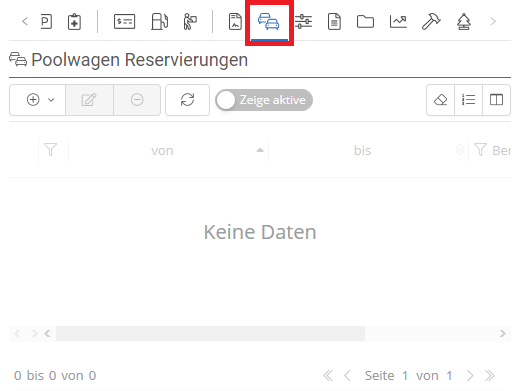
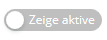
Über den Schieberegler können Sie zwischen aktiven und allen Poolwagen Reservierungen unterscheiden.
|
|
|

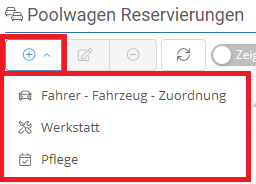
Über das - Symbol besteht Ihnen die Möglichkeit, eine neue Reservierung zu tätigen. Sie können zwischen Fahrer-Fahrzeug-Zuordnung, Werkstatt und Pflege wählen.
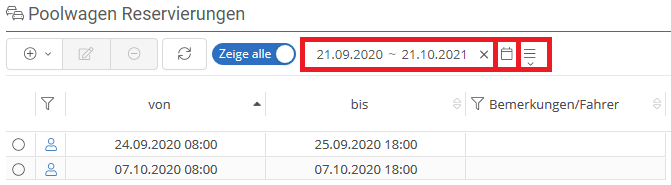
Über das -Symbol können Sie einen Zeitintervall auswählen, der angezeigt werden soll.
Durch Auswahl der Fahrer-Fahrzeug-Zuordnung gelangen Sie auf die Seite der Fahrzeugreservierung. Dort sehen Sie noch einmal alle wichtigen Daten auf einen Blick und können noch einige Einstellungen vornehmen.
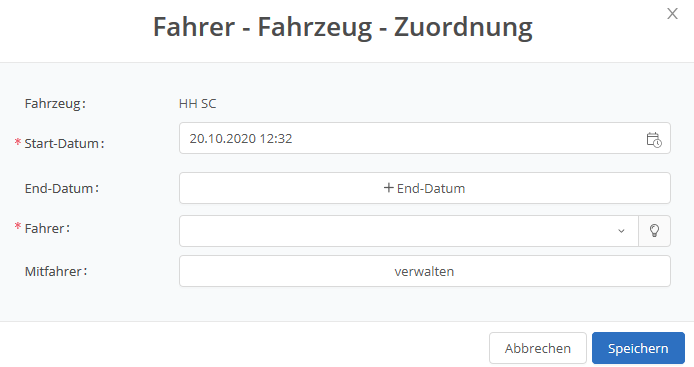
Wenn Sie alles eingegeben haben, bestätigen Sie Ihre Reservierung, indem Sie auf  klicken.
Wenn Sie einen Termin für die Werkstatt oder Pflege eintragen, öffnet sich ein ähnliches Fenster, wie bei der Fahrer-Fahrzeug-Zuordnung. Jedoch müssen Sie hier nur eingeben, wann das Fahrzeug nicht zur Benutzung zur Verfügung steht. Anschließend müssen Sie wieder auf klicken.
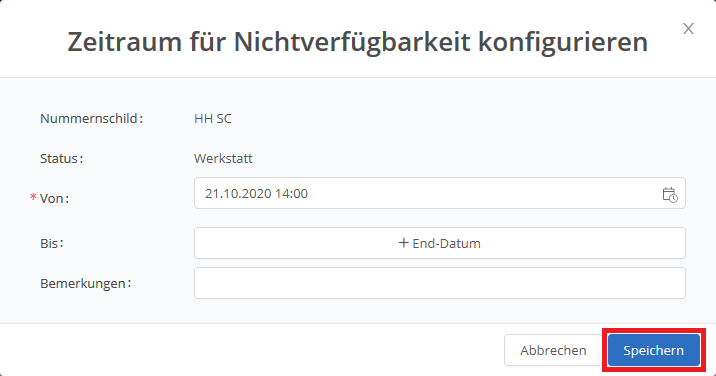
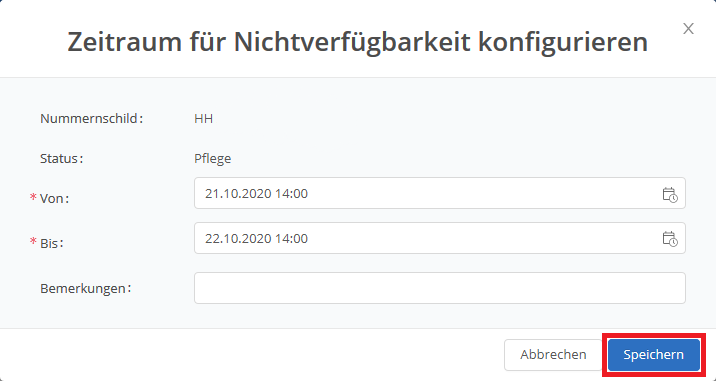
Über die Button und können Sie wie gewohnt Einträge bearbeiten, bzw. löschen.
D-IN Einstellungen:
In den D-IN Einstellungen sehen Sie, wie die digitalen Kontakte im ausgewählten Fahrzeug verbunden sind.

Wenn im gewählten Fahrzeug eine Telematikeinheit mit digitalen Kontakten verbaut ist, können Sie die digitalen Kontakte in der Kategorie D-IN Einstellungen konfigurieren. Für bestehende Online-Fahrzeuge wurden diese Konfigurationen bereits durch unseren Support durchgeführt.
ACHTUNG: Die Konfiguration der D-IN Kontakte wirkt sich maßgeblich auf die Funktion des Systems aus. Bitte kontaktieren Sie daher unseren Support, wenn Sie Änderungen vornehmen möchten.
Dokumente:
Im Ordner Dokumente können Sie alle Fahrzeugspezifischen Dokumente hinterlegen. Klicken Sie auf Neues Dokument, um den Editor zu öffnen.
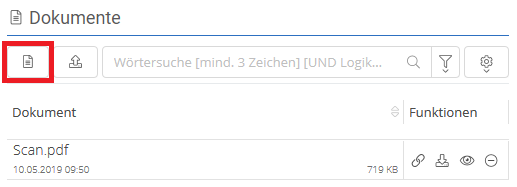
Alternativ können Sie eine Datei hochladen. Klicken Sie hierzu auf Datei-Upload umschalten.

Nun können Sie die Datei im angezeigten Feld ablegen oder auf das Feld klicken, um eine Datei zum Hochladen auszuwählen.
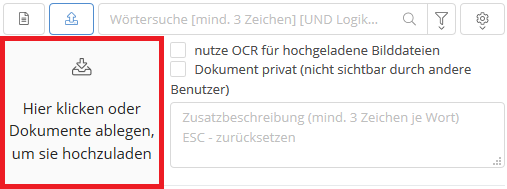
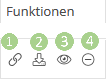
In der Dokumentübersicht können Sie unter Funktionen durch klicken auf das jeweilige Symbol:
- einen Link zum Dokument generieren
- das Dokument herunterladen
- das Dokument anzeigen
- das Dokument löschen
Dokumente des Fahrzeugordners:
Unter Dokumente des Fahrzeugordners finden Sie Dokumente, die für mehrere Fahrzeuge in Form einer Fahrzeugmappe zur Verfügung gestellt wurden. Im Dropdown-Menü können Sie eine Fahrzeugmappe auswählen. Die enthaltenen Dokumente werden Ihnen dann in der Dokumentübersicht angezeigt.

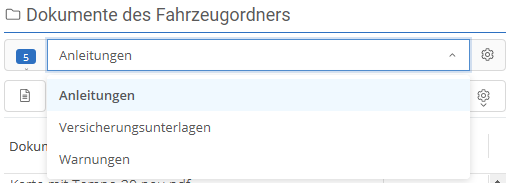
Diagramme:
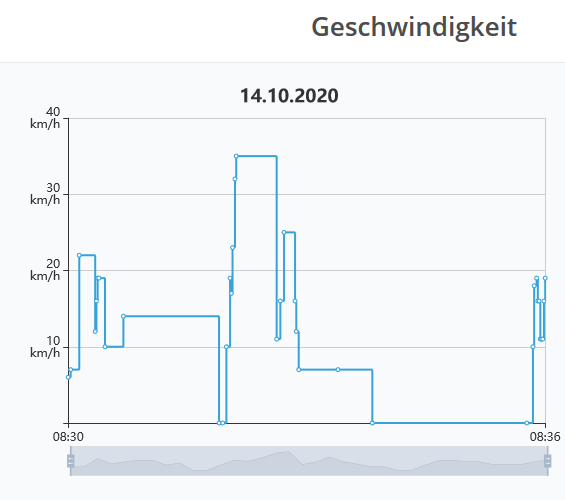
Unter Diagramme können Sie sich das Geschwindigkeitsdiagramm für das Fahrzeug anzeigen lassen, welches Sie ausgewählt haben. Geben Sie hierzu den gewünschten Tag in das Eingabefeld ein oder klicken Sie auf das Kalender-Symbol und wählen einen Tag aus. Alternativ können Sie auf das Listen-Symbol klicken und eine Vorlage aus dem Dropdown-Menü auswählen. Klicken Sie anschließend auf aktualisieren, um das Diagramm zu laden.

Benutzerdefinierte Fähigkeiten:
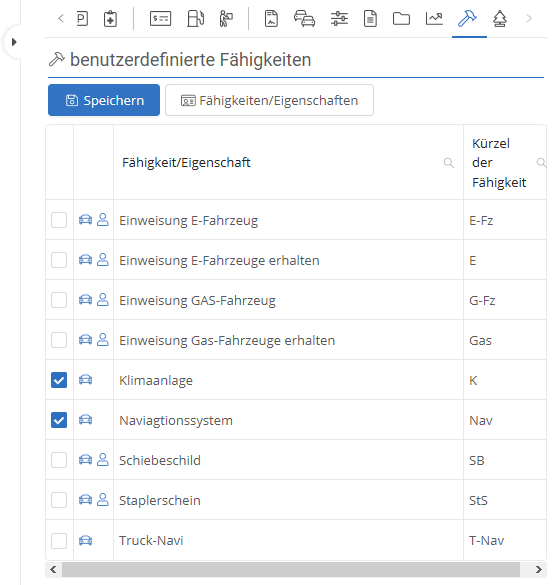
Im Bereich der benutzerdefinierten Fähigkeiten können dem Fahrzeug Fähigkeiten bzw. Eigenschaften zugeordnet werden, die ein Fahrer braucht, um das Fahrzeug bewegen zu dürfen. Zusätzlich können in dieser Ansicht weitere Eigenschaften eingetragen, oder angehakt werden.

FIN externe Daten:
Es besteht die Möglichkeit, über die Fahrzeug-Identifikationsnummer, die gesamte Serienausstattung einzutragen, vollkommen automatisch. Dies ermöglicht es, im Falle eines Schadens, die z.B. passende Reifengröße schnell herauszufinden.